
こんにちは、まっしーです。
「家電を声で操作したいけれど、何を買えばいいの?」「ハブミニとハブ4は、何が違うの?」
SwitchBot(スイッチボット)のハブは便利な機器ですが、種類や連携方法が多く、初めてだと迷いますよね。
選ぶ順番は「やりたいこと → 自宅の家電が対応するか → 必要なハブ」です。 最初から一番高いモデルを選ぶ必要はありません。
この記事では、おすすめできる家庭から歴代モデル、Alexa・Siriの違い、初期設定まで整理します。
※2026年11月18日に確認した公式情報をもとにした解説です。実機レビューではありません。対応機能は機器・アプリ・ファームウェアで異なります。価格は税込です。
まず確認!あなたの家にハブは必要?
| こんなことをしたい | 最初に考えること |
|---|---|
| 帰宅前にエアコンをつけたい | 家電自体の遠隔操作機能を確認。なければ対応ハブを検討 |
| テレビや照明を声で操作したい | リモコン方式とAlexa・Siriの対応範囲を確認 |
| カーテンを自動で開けたい | カーテンを動かす機器が別途必要 |
| 今の操作に困っていない | 急いで買わなくても大丈夫 |
「便利そう」から一歩進んで、毎日どの操作を減らしたいかを考えると選びやすくなります。
SwitchBotハブは「家電への指示を届ける機器」
ハブの主な役割は、赤外線リモコンを登録して家電を操作することと、対応するSwitchBot製品をネットにつなぐことです。
例えば、普通の赤外線リモコン式エアコンをEchoから操作する場合、役割は次のように分かれます。
| 役割 | 担当するもの |
|---|---|
| 声を聞く | EchoのAlexa |
| 家電に信号を送る | SwitchBotハブ |
| 実際に動く | 対応するエアコンなど |
Echoがあっても、普通の赤外線家電に直接信号を送れるわけではありません。 一方、家電がAlexaやメーカーアプリに直接対応していれば、ハブを追加しなくても目的を達成できる場合があります。
参考:公式・ハブ製品の役割
ハブを買うだけで、カーテンやスイッチも動く?
カーテンを動かすモーターや、スイッチを押す機構は、ハブには入っていません。
| やりたいこと | 追加するもの・条件 |
|---|---|
| 赤外線家電を操作 | 対応ハブに家電のリモコンを登録 |
| カーテンを開閉 | SwitchBotカーテンなどの駆動機器 |
| 壁のスイッチを押す | SwitchBotボットなど。取り付け可能な形状か確認 |
| 温度に合わせて冷暖房を操作 | 温度センサーと対応する自動化設定 |
温湿度センサーは、ハブ2などの標準構成に含まれるモデルもあります。購入前に「ハブだけの価格」と「やりたいことを実現する総額」を分けて考えましょう。
おすすめできる家・必要性が低い家
戸建てかマンションかよりも、暮らし方と今ある家電が判断のポイントです。以下は機能を踏まえた選び方の提案です。
おすすめできる家庭
- リモコンが散らばりがち:対応する家電操作をアプリにまとめたい。
- 帰宅前に冷暖房を動かしたい:外出先からの操作を使いたい。
- 毎晩の操作を減らしたい:寝る前の照明・テレビなどの操作をまとめたい。
- 料理中など手が離せない:音声操作を取り入れたい。
- カーテンやボットを遠隔操作したい:Bluetooth機器をネットにつなぎたい。
急いで買わなくてもよい家庭
- リモコン操作に不便を感じていない。
- 家電メーカーのアプリだけで十分に使えている。
- やりたいことや、対応する家電が決まっていない。
- 常時使える自宅Wi-Fiがない。
- 初期設定や機器の登録を負担に感じる。
最初は「リビングのエアコン1台」からでも十分です。 家全体を一度にそろえる必要はありません。
歴代ハブを比較!何が変わった?
一般家庭の家電操作で比較しやすい主要モデルを、旧世代と機能を選べるモデルに分けました。別系統のAIハブや、ハブ機能付き照明などは対象外です。
初代・ハブプラス・ハブミニの違い
| モデル | 主な特徴 | 注意点 |
|---|---|---|
| 初代ハブ | SwitchBot機器をネットにつなぐ | 赤外線リモコン機能なし |
| ハブプラス | 赤外線リモコン機能を追加 | 今の家電で必要な機能が使えるか確認 |
| ハブミニ | 赤外線家電をアプリで操作 | 通常版はMatter非対応 |
初代ハブとハブミニは別製品です。 中古品を探す際は、名前だけで判断しないようにしましょう。
Matter対応ハブミニ・ハブ2・ハブ3・ハブ4の違い
| モデル | 注目する機能 | 向いている使い方 |
|---|---|---|
| ハブミニ(Matter対応) | 赤外線操作+Matter連携 | Apple Homeなどへの連携を始めたい |
| ハブ2 | 温湿度・照度センサー、表示、タッチ操作 | 温湿度の確認と自動化 |
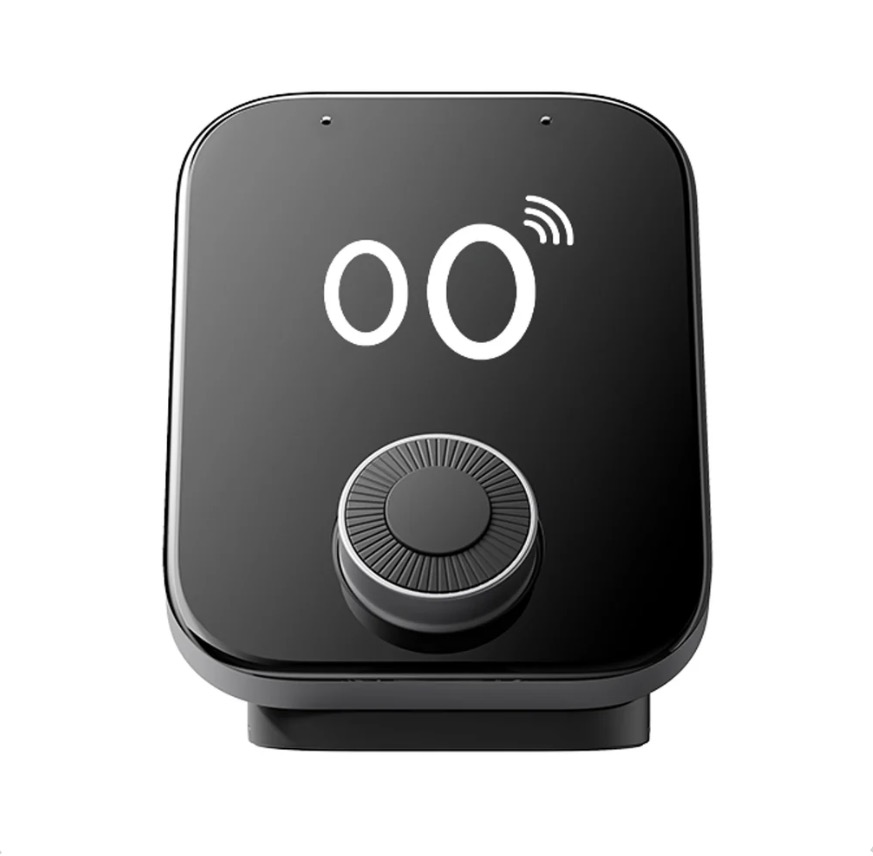
| ハブ3 | 画面・ダイヤル、対応機器のBluetoothリモコン操作 | スマホを出さずに本体で操作 |
| ハブ4 | 本体への直接音声操作 | ハブに話しかけて操作 |
ハブ2・ハブ3・ハブ4もMatterに対応しています。ただし、連携できる機器と操作範囲は確認が必要です。
ハブミニ(Matter対応)は標準構成では温湿度センサーなし。公式では、温湿度センサー付き専用ケーブルを使う方法も案内しています。
ハブ3のCO₂濃度表示には別売センサーが必要です。「表示できる」と「本体だけで測定できる」は違います。
Alexa・Siri・ハブ4の音声操作はどう違う?
まずは「どこに話しかけるか」で分けると分かりやすくなります。
| 方法 | 話しかける相手 | 基本の設定 |
|---|---|---|
| Alexa連携 | EchoなどのAlexa | SwitchBotスキルでアカウント連携 |
| Siriショートカット | iPhoneのSiri | 実行する操作と呼び出しフレーズを登録 |
| Apple Home経由のSiri | 対応Apple機器のSiri | Matterなどで対応機器を「ホーム」に登録 |
| ハブ4の内蔵音声操作 | ハブ4本体 | 対応機器を設定し「Hello Kata」で起動 |
ハブ4にAlexaやSiriが内蔵された、という意味ではありません。 また、ハブ4がEchoやHomePodの音楽再生などをすべて代替するわけでもありません。
Alexaは、古いハブでも使える?
公式では、ハブミニだけでなく、古いハブ・ハブプラスについてもAlexaとの連携方法を案内しています。
設定の流れは次のとおりです。
- SwitchBotアプリにハブと操作対象を登録する。
- Alexaアプリで「SwitchBot」スキルを探す。
- スキルを有効にしてSwitchBotアカウントを連携する。
- 検出された機器の名前と動作を確認する。
対応する照明なら「アレクサ、リビングの照明をつけて」などの操作が考えられます。使える命令は家電や登録内容によって異なります。
音声操作が目的でも、最新モデルへの買い替えが必要とは限りません。
参考:Alexaの公式連携手順
iPhoneのSiriだけでも使える?HomePodは必要?
Siriショートカットなら、HomePodの購入は必須ではありません。
- SwitchBotアプリに赤外線リモコンを登録する。
- リモコンの設定から「サードパーティーサービス」を開く。
- 「Siriショートカット」で操作とフレーズを設定する。
- iPhoneのSiriから呼び出す。
例えば、対応するエアコン操作に「リビングを冷やして」というフレーズを付けて呼び出す使い方です。作成した操作はiPhoneのホーム画面にも置けます。
これは登録した操作を呼び出す仕組みです。設定していない家電操作まで自由に頼めるわけではありません。
Matterは必要?Appleの「ホーム」にまとめたい人へ
Matter(マター)は、異なるメーカーのスマートホーム製品を連携させる共通規格です。
SwitchBotでは、対応ハブを橋渡し役にして、対応機器をAppleの「ホーム」などへ登録できます。Siriショートカットだけを使うなら、Matter対応ハブは必須ではありません。
また、他社アプリへの連携で、SwitchBotアプリと同じ操作がすべて使えるとは限りません。
公式比較表の同期可能なサブデバイス数は、Matter対応ハブミニが4、ハブ2が8、ハブ3が30です。これは赤外線リモコンの登録数ではなく、他社サービスに同期する枠。センサー情報が枠を使う場合もあります。ハブ4の上限は今回確認できていません。
Apple Homeで使うならHomePodを買うべき?
Appleは、iOS 18以降のiPhoneではホームハブなしでもMatterアクセサリを追加・操作できると案内しています。
一方、SwitchBotのハブ2設定手順はHomePodまたはApple TVを用意する構成です。Apple Home経由の外出先操作や自動化も使う場合は、対応するホームハブを含めて構成を確認しましょう。
初心者なら、まずSiriショートカットで目的を達成できるか考え、その後にApple Homeへの統合を検討すると整理しやすくなります。
参考:Matter対応範囲/AppleのMatter案内/ハブ2の設定/Siriによる操作
ハブ4の価格と購入前の注意点
ハブ4は「Hello Kata」と呼びかけるか、Kata Buttonを長押しして音声操作を起動します。公式では、マイクをオフにする操作も案内しています。
| 項目 | 確認した内容 |
|---|---|
| 予約販売開始 | 2026年11月18日 |
| メーカー希望小売価格 | 19,980円 |
| 発売記念価格 | 16,983円 |
| 発売記念期間 | 2026年11月18日~12月7日 |
| 発送・到着時期 | 注文先の商品ページで確認 |
販売店によって割引の扱いが異なります。ハブ4のAI音声機能の追加料金・利用上限は、今回確認した公式ページでは詳細を確認できませんでした。購入前に最新の条件を確認してください。
参考:ハブ4公式商品ページ
買う前に確認!失敗を防ぐ3つのポイント
1.家電の型番とリモコン方式
赤外線、Bluetooth、その他の無線式など、リモコンにも種類があります。メーカー名だけでなく、家電の型番と方式を確認しましょう。
ハブ3・ハブ4のBluetoothリモコン機能も、すべてのBluetooth家電への対応を意味しません。
2.部屋数と設置場所
赤外線は壁越しの操作に向きません。 公式は、複数の部屋の赤外線家電を操作する場合、各部屋へのハブ設置を案内しています。
リビングに1台置けば、閉め切った寝室や2階まで操作できる、と考えないようにしましょう。
参考:公式・ハブの設置場所
3.Wi-Fi・電源・追加費用
自宅Wi-Fi、ハブへの常時給電、スマホでの初期設定が基本です。ハブミニ・ハブ2などは2.4GHz帯を使用します。購入する型番の通信仕様を確認してください。
追加するカーテン機器やセンサー、必要に応じたスマートスピーカーまで含めて予算を考えましょう。
初めての設定は「家電1台」から
画面名はモデル・アプリ更新で変わりますが、基本の流れは次のとおりです。
- 家電に信号が届く場所へハブを置いて給電する。
- SwitchBotアプリを入れてアカウントを用意する。
- アプリの案内に沿ってハブを追加し、自宅Wi-Fiに接続する。
- 家電のリモコンを登録する。
- 自宅で、電源や温度など必要な操作を試す。
- 動作を確認してからAlexa・Siriを連携する。
- 慣れたら時刻やセンサーを使った自動化を追加する。
動かないときは、アプリと音声を分けて確認
| 状況 | 最初に見直すところ |
|---|---|
| アプリからも動かない | 設置位置・通信・リモコン登録 |
| アプリでは動くが音声は動かない | アカウント連携・機器名・登録した操作 |
いきなり複数の家電を設定するより、1台ずつ確認した方が原因を絞りやすくなります。
最後に:自分に合うハブの選び方
| 重視すること | 比較する候補 |
|---|---|
| 赤外線家電の基本操作 | ハブミニ系 |
| Apple Homeへの連携 | Matter対応ハブミニ・ハブ2・ハブ3・ハブ4 |
| 温湿度表示と自動化 | ハブ2などセンサーを含む構成 |
| 画面・ダイヤルで操作 | ハブ3・ハブ4 |
| ハブに直接話しかける | ハブ4 |
| 今の機器で目的を達成できている | 継続利用も十分あり |
旧モデルはセールやセット内容で価格が変わるため、固定価格での比較はしていません。特にハブミニは通常版とMatter対応版を区別してください。
新型が出たからといって、買い替えは必須ではありません。
「帰宅前にエアコンをつけたい」「寝る前の操作をまとめたい」「iPhoneから声で操作したい」。
自分の目的が決まれば、必要な機能も見えてきます。まずは1部屋・1つの使い方から始めてみてはいかがでしょうか。
まっしーでした。